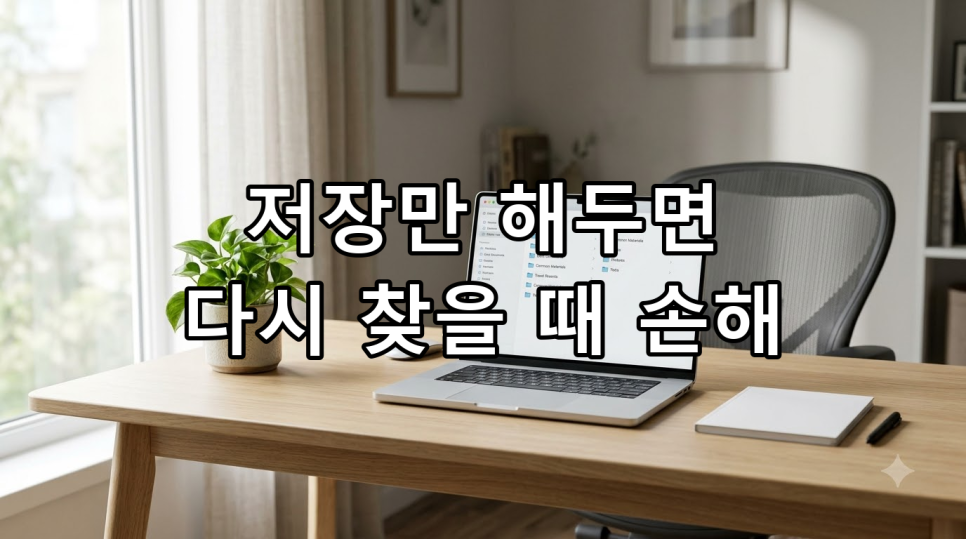
AI 활용
폴더 트리 구조와 넘버링 시스템으로 나만의 직관적인 파일 정리 체계 만들기 · 1. 첫 갈림길은 어디인가요?
저장한 파일은 있는데, 지금 보내야 할 최종본을 고르기 어렵다면 어디부터 바꿔야 할까요? 폴더 트리와 넘버링 시스템을 함께 정하면 저장할 자리와 찾을 순서를 눈으로 확인할 수 있어요. 이름이 비슷한 폴더를 계속 늘리기 전에 분류 기준부터 잡아보세요.
저는 국내 풍경과 소소한 여행을 기록하는 만큼 사진과 글감을 다시 꺼내기 쉬운 구조에 관심이 있어요. 그래서 여기서는 여행 기록용 예시로 설명할게요. 업무 자료라면 여행명 대신 프로젝트명을 넣어 적용하시면 돼요.
살펴볼 순서는 ①큰 분류 정하기 ②폴더 번호 붙이기 ③하위 구조 만들기 ④파일명과 버전 구분하기 ⑤임시 자료와 백업 관리하기예요. 새 프로그램을 설치하기보다 현재 쓰는 탐색기에서 시작하는 방법이에요. 기존 자료 전체를 한꺼번에 옮길 필요도 없어요.
1. 첫 갈림길은 어디인가요?
폴더 트리는 큰 주제 아래에 작은 주제를 두는 계층 구조예요. 첫 화면에 여행, 사진, 문서, 올해자료를 함께 두면 여행 사진의 자리가 겹쳐요. 같은 단계에서는 같은 기준으로 나누는 편이 좋아요.
여행 기록용으로는 임시보관, 여행기록, 생활문서, 공통소재, 완료보관을 제안해요. 여행기록에는 한 여행에 필요한 자료를 모아요. 여러 글에서 반복해 쓸 서식은 공통소재로 구분하면 돼요.
경기도교육청에 게시된 2021년 11월 자료도 대주제에서 소주제로 내려가는 방식을 제시해요. 업무 자료와 개인 자료를 구분하는 원칙도 담겨 있어요. 개인용으로 바꿀 때는 실제로 가진 자료의 역할에 맞춰 이름을 고르세요.
2. 번호는 순서를 맡아요
위 자료의 번호 예시는 최상위에 001, 002, 003을 쓰고 그 아래에는 01, 02를 쓰는 방식이에요. 이를 응용해 000_임시보관, 001_여행기록, 002_생활문서, 003_공통소재, 099_완료보관으로 만들 수 있어요. 이 이름들은 개인용 제안이에요.
번호로 정한 순서를 보려면 탐색기의 정렬 기준을 이름순으로 맞춰주세요. 수정 날짜순으로 보면 최근 바뀐 폴더가 먼저 나올 수 있어요. 번호를 붙였는데 배치가 다르다면 정렬 설정부터 확인하세요.
숫자는 배치 순서, 한글 이름은 내용을 알려주는 역할로 나누면 이해하기 쉬워요. 폴더명은 001처럼 숫자만 남기지 않는 편을 권해요. 연도 폴더는 2026처럼 기간 자체를 이름으로 써도 충분해요.
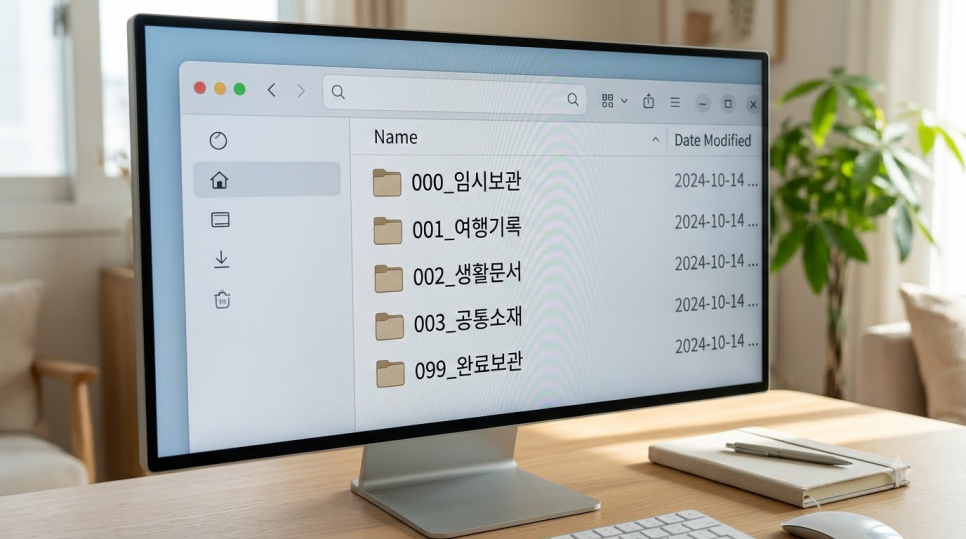
AI 활용
폴더 트리 구조와 넘버링 시스템으로 나만의 직관적인 파일 정리 체계 만들기 · 2. 번호는 순서를 맡아요
3. 여행 하나를 열어보면요
설명용 경로를 하나 만들어볼게요. 내파일 아래 001_여행기록을 만들고, 그 안에 2026, 그 아래에 YYYY-MM-DD_여행명을 두세요. 마지막 이름의 날짜와 여행명은 정리할 자료에 맞게 바꿔 넣으면 돼요.
여행명 폴더 안에는 01_원본사진, 02_글과메모, 03_발행용을 두는 구성을 제안해요. 촬영 원본은 첫 번째에, 글 초안과 현장 메모는 두 번째에 넣어요. 크기를 조절하거나 보정한 게시용 사진은 세 번째에서 관리해요.
사진 몇 장과 메모 하나뿐이라면 하위 폴더를 모두 만들지 않아도 괜찮아요. 파일을 고르기 어려워졌을 때 필요한 구분을 추가하세요. 자료가 적은데 빈 폴더부터 늘리면 저장할 때 거치는 단계만 많아져요.
4. 최종본은 이름으로 구분해요
파일명은 날짜_주제_내용_v01처럼 정해보세요. 여행 글이라면 YYYY-MM-DD_여행명_본문_v01 형태로 쓸 수 있어요. 이전 내용을 남겨야 하는 수정본은 v02로 저장하면 구분하기 편해요.
한국방송통신대학교의 2025년 러닝팁스도 파일명에 과목명, 과제명, 이름, 버전을 담는 예시를 소개해요. 공유하거나 제출하기 전에는 파일 형식과 버전을 확인하도록 안내해요. 여행 기록에도 보낼 파일을 마지막으로 열어보는 습관을 적용할 수 있어요.
작업용 원본의 기준 위치는 한 곳으로 정해두세요. 다른 폴더에서도 자주 찾아야 한다면 편집할 복사본을 늘리기보다 바로가기를 활용할 수 있어요. 사진은 원본 이름을 유지하고 보정본에 용도를 덧붙이는 방법도 괜찮아요.

AI 활용
폴더 트리 구조와 넘버링 시스템으로 나만의 직관적인 파일 정리 체계 만들기 · 4. 최종본은 이름으로 구분해요
5. 보관함도 점검이 필요해요
임시보관함에는 아직 목적지를 정하지 못한 자료만 넣으세요. 예를 들어 주 1회 살펴보는 시간을 정해 필요한 파일은 옮기고 불필요한 파일만 지워요. 경기도교육청 게시 자료에서도 임시폴더를 두려면 삭제 주기를 정하도록 제안해요.
완료보관으로 옮겼다고 파일이 삭제나 덮어쓰기로부터 보호되지는 않아요. 클라우드 동기화는 삭제한 내용까지 다른 기기에 반영할 수 있어요. 중요한 원본은 별도 백업을 두고 복구할 수 있는지도 확인해주세요.
참고 기관은 경기도교육청과 한국방송통신대학교예요. 시작할 때는 최근 자료 한 묶음으로 저장과 찾기를 시험해보세요. 어디에 넣을지 망설여지는 파일이 있다면 그 분류부터 조정하면 나에게 맞는 체계를 만들 수 있어요.
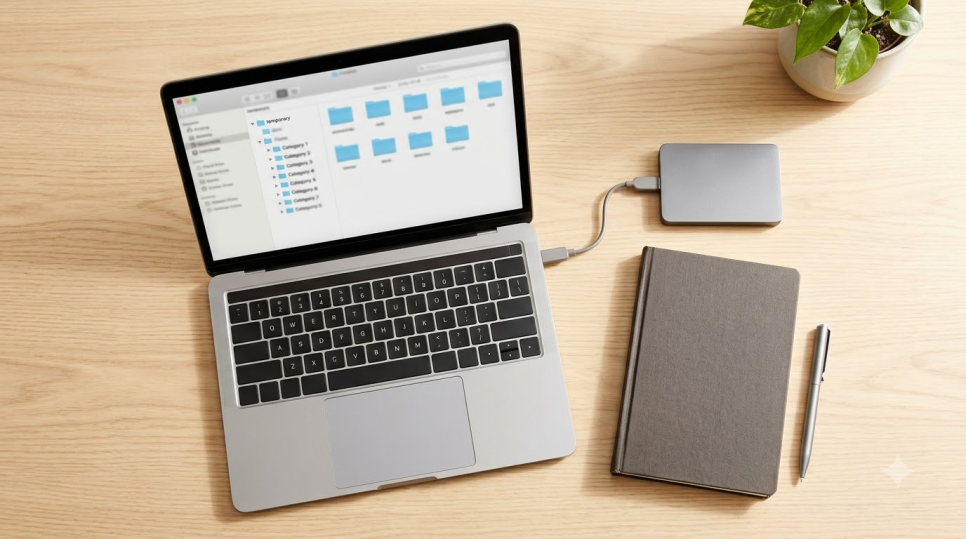
AI 활용
폴더 트리 구조와 넘버링 시스템으로 나만의 직관적인 파일 정리 체계 만들기 · 5. 보관함도 점검이 필요해요
'파일_문서 관리' 카테고리의 다른 글
| 엑셀 XLOOKUP 사용법, VLOOKUP에서 열 번호 세던 수고를 줄이는 방법 (0) | 2026.11.10 |
|---|---|
| 윈도우 중복 파일 찾기 무료 프로그램으로 C·D드라이브 용량 확보하는 방법 (0) | 2026.11.10 |
| 엑셀 VLOOKUP 사용법, 오류 없이 틀리는 값까지 잡는 실무 예제 총정리 (0) | 2026.11.09 |
| 파워토이 PowerRename으로 기존 파일명 살리며 한 번에 정리하는 방법 (1) | 2026.11.09 |
| 이미지 속 글자 일일이 치면 손해, 3초 만에 끝내는 무료 OCR 텍스트 추출 방법 총정리 (0) | 2026.11.07 |
