
AI 활용
중복 파일 찾기 무료 프로그램으로 C/D드라이브 용량 수 기가 확보하기 · 윈도우 중복 파일 찾기 무료 프로그램으로 C·D드라이브 용량 확보하는 방법
C드라이브가 꽉 찼는데 D드라이브에도 같은 영상이 있다면, 새 저장장치를 사기 전에 복사본부터 살펴볼 만해요. 다만 중복 파일 찾기 무료 프로그램을 실행한다고 누구나 수 기가를 확보하는 것은 아니에요. 실제로 지워도 되는 사본이 얼마나 있는지가 결과를 결정해요.
저는 여행 이야기를 기록하는 입장에서 사진 원본과 보정본을 구별하는 기준이 특히 중요하다고 생각해요. 비슷하게 보이는 사진이라도 보관할 이유는 서로 다를 수 있어요. 파일을 많이 찾는 것보다 남겨야 할 자료를 먼저 정하는 쪽으로 접근해 볼게요.
확인할 순서는 세 가지예요. ①무료 프로그램의 기능 차이, ②C·D드라이브에서 검사할 폴더와 비교 기준, ③삭제 후 여유 공간을 확인하는 단계예요. 이름이 같은 파일을 무작정 지우는 방식은 피하고, 내용이 같은 사본부터 좁혀 나가면 돼요.
중복으로 발견된 전체 용량과 실제로 비울 수 있는 용량은 달라요.
1. 삭제까지 무료일까요?
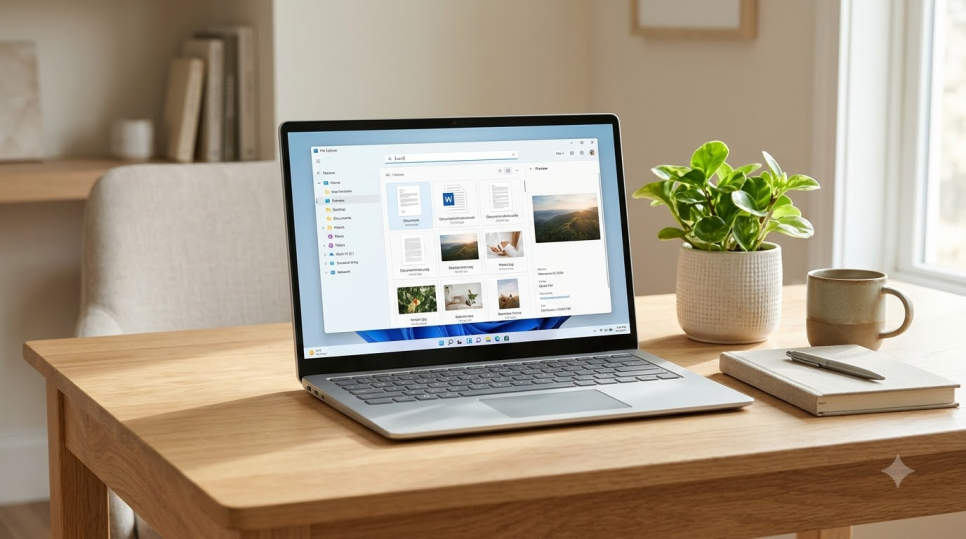
윈도우에서 시작한다면 AllDup을 먼저 비교해 볼 만해요. 제공 자료에서는 개인과 회사에서 무료로 쓸 수 있고, 한국어와 설치형·포터블형을 제공한다고 안내해요. 파일 내용 비교와 미리보기, 휴지통 이동을 지원해 이번 정리 목적에 맞아요.
다른 운영체제도 함께 쓴다면 무료 오픈소스인 Krokiet과 dupeGuru가 비교 대상이에요. Krokiet은 해시 비교와 참조 경로 보호를, dupeGuru는 일반 파일·음악·사진 모드를 제공해요. 다만 dupeGuru의 제공 자료상 확인 버전은 2022년 공개된 4.3.1이므로, 내려받을 때 공식 배포의 실행 조건을 확인하세요.
Auslogics Duplicate File Finder는 무료판에서 기본 검색과 수동 선택 후 휴지통 삭제를 지원해요. 자동 선택과 고급 검색 조건 등은 Pro 영역이라 완전 무료 도구와 차이가 있어요. 포털에서 프로그램 이름과 ‘공식’을 함께 검색하고, 개발자 배포처에서 설치 파일을 고르세요.
AI 활용
중복 파일 찾기 무료 프로그램으로 C/D드라이브 용량 수 기가 확보하기 · 1. 삭제까지 무료일까요?
2. C·D 전체를 검사할까요?
처음에는 드라이브 전체 대신 내용을 아는 개인 폴더만 선택하세요. C드라이브의 다운로드·사진 폴더와 D드라이브의 사진·동영상 보관 폴더처럼 비교할 위치를 함께 넣으면 돼요. Windows와 Program Files 등 시스템·프로그램 폴더는 검사 대상에서 빼세요.
AllDup에서는 파일 이름만 비교하지 말고 파일 내용 비교를 우선하세요. 이름을 바꾼 복사본도 찾을 수 있고, 이름만 같은 다른 문서를 구별하는 데 도움이 돼요. 해시는 파일 내용을 비교하는 데 쓰는 값이라고 이해하시면 편해요. 유사 사진 검사는 정확한 중복 검사와 따로 다뤄야 해요.
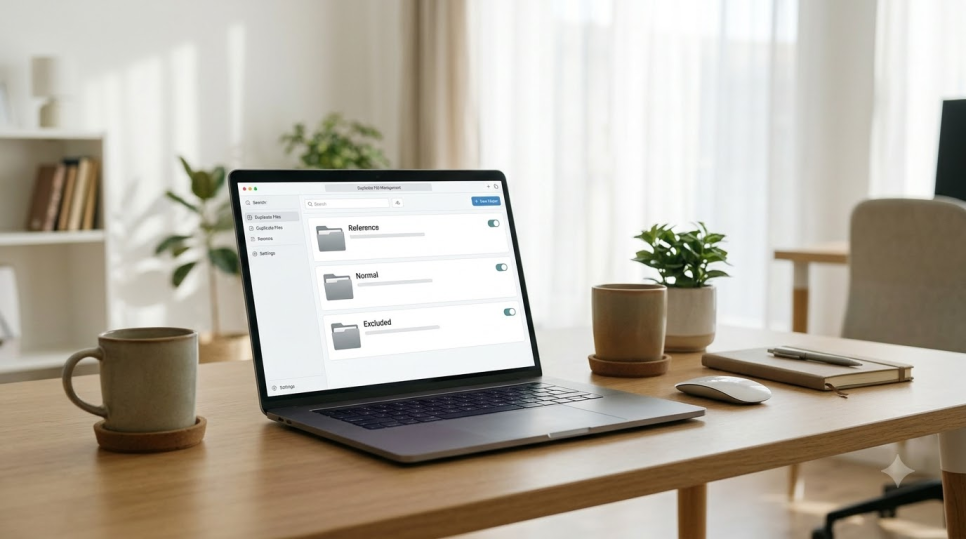
남길 폴더를 보호하고 싶다면 dupeGuru의 Reference 설정을 활용할 수 있어요. 예를 들어 보존할 사진 폴더는 Reference, 정리할 사본 폴더는 Normal로 지정하고 Standard의 Contents 방식으로 검사해요. 검사하지 않을 위치는 Excluded로 구분해요. 이 보호 설정은 저장장치 고장에 대비한 별도 백업을 대신하지는 않아요.
AI 활용
중복 파일 찾기 무료 프로그램으로 C/D드라이브 용량 수 기가 확보하기 · 2. C·D 전체를 검사할까요?
3. 지웠는데 왜 그대로일까요?
검사가 끝나면 큰 동영상 사본부터 살펴보세요. 큰 파일을 정리하면 적은 항목으로도 공간을 확보할 수 있지만, 각 묶음에서 보존할 파일은 남겨야 해요. 경로와 실제 내용을 확인하고 사진은 해상도와 편집 여부도 비교하세요. D드라이브의 사본이 유일한 백업이라면 정리 대상에서 빼는 편이 좋아요.
처음에는 확인한 소수 파일만 휴지통으로 보내세요. dupeGuru의 Remove Marked from Results는 결과 목록에서만 제외하므로 파일과 용량은 그대로 남아요. 실제 처리는 Send Marked to Trash 또는 Recycle bin인지 확인하세요. Directly delete files는 휴지통을 거치지 않으니 켜지 않는 편이 안전해요.
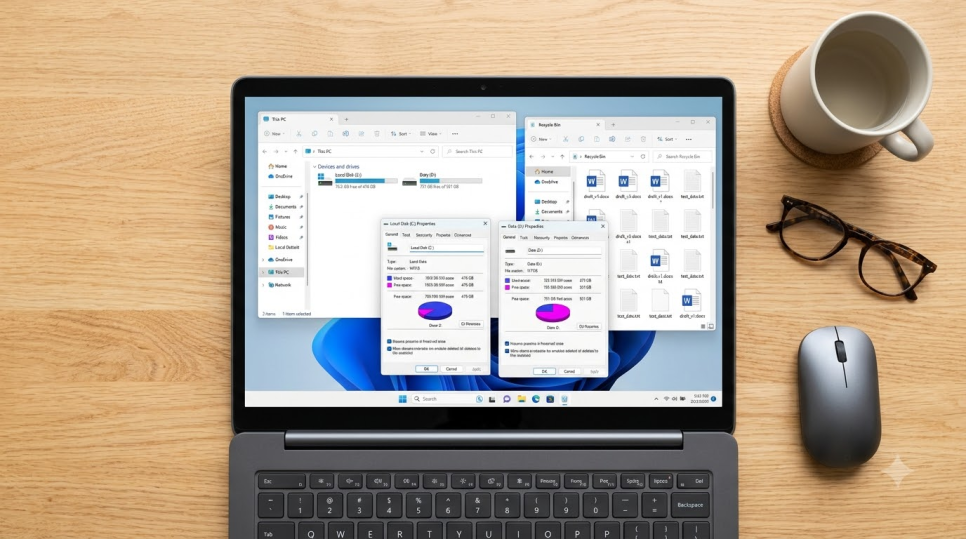
로컬 파일은 휴지통에 있는 동안 디스크 공간을 계속 차지해요. 남겨 둔 원본이 정상적으로 열리는지 확인한 뒤 휴지통을 비워야 여유 공간을 최종 확인할 수 있어요. C드라이브 공간이 목적이라면 실제로 제거한 파일이 C에 있던 것인지도 살펴보세요. D의 파일만 지워서는 C의 여유 공간이 늘어나지 않아요.
AI 활용
중복 파일 찾기 무료 프로그램으로 C/D드라이브 용량 수 기가 확보하기 · 3. 지웠는데 왜 그대로일까요?
외장 저장장치는 휴지통 동작이 다를 수 있고, 클라우드 동기화 폴더의 삭제는 다른 기기에도 반영될 수 있어요. 수 기가 확보라는 목표보다 복구 가능한 처리인지 먼저 확인하세요. 참고 자료는 픽업피넛츠, DownMoa, LazyScheme의 프로그램 비교·사용 안내예요. 정리 후 남은 파일과 해당 드라이브의 여유 공간까지 확인하면 이번 작업을 마칠 수 있어요.
'파일_문서 관리' 카테고리의 다른 글
| 엑셀 XLOOKUP 사용법, VLOOKUP에서 열 번호 세던 수고를 줄이는 방법 (0) | 2026.11.10 |
|---|---|
| 파일 정리 방법, ‘최종본’ 찾기 전에 폴더 번호부터 정해보세요 (0) | 2026.11.09 |
| 엑셀 VLOOKUP 사용법, 오류 없이 틀리는 값까지 잡는 실무 예제 총정리 (0) | 2026.11.09 |
| 파워토이 PowerRename으로 기존 파일명 살리며 한 번에 정리하는 방법 (1) | 2026.11.09 |
| 이미지 속 글자 일일이 치면 손해, 3초 만에 끝내는 무료 OCR 텍스트 추출 방법 총정리 (0) | 2026.11.07 |
