AI 활용
크롬(Chrome) 브라우저 램 누수 줄이기_ 메모리 절약 모드 켜는 법 · 크롬이 유독 RAM을 많이 차지하는 이유
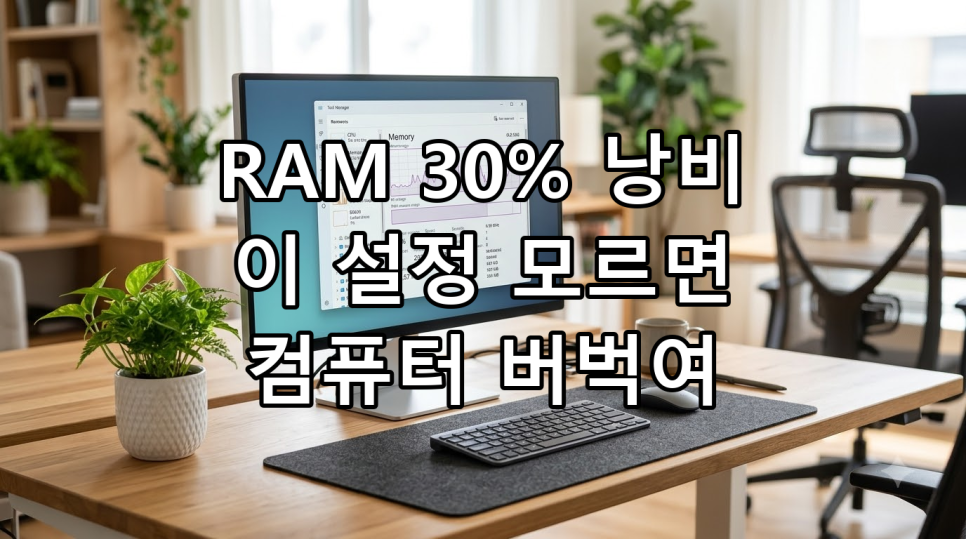
분명 웹 서핑만 했을 뿐인데 내 컴퓨터 메모리가 왜 바닥났을까요?
인터넷 창 몇 개만 띄워 두었을 뿐인데 마우스 커서가 뚝뚝 끊기거나 팬 소음이 요란하게 커지는 경험을 해보신 적이 있으실 겁니다. 최신 사양의 데스크톱이나 노트북을 사용하는 분들도 크롬 창을 오래 열어두면 시스템 전체가 무거워지는 불편을 겪곤 합니다.
윈도우 작업 관리자를 열어보면 크롬 프로세스가 수십 개씩 실행되면서 메모리 점유율을 80% 이상 독점하는 광경을 흔히 볼 수 있습니다. 이는 크롬의 구조적 특성 때문에 생기는 문제인데, 내장된 절약 기능만 켜주어도 수 GB의 여유 메모리를 즉시 되찾을 수 있습니다.
크롬이 유독 RAM을 많이 차지하는 이유
크롬 브라우저는 시스템 안정성과 보안을 유지하기 위해 '멀티 프로세스' 방식을 채택하고 있습니다. 탭 하나하나를 독립된 방처럼 따로 분리하여 작동시키기 때문에 특정 탭에서 에러가 터져도 브라우저 전체가 꺼지지 않는 강력한 장점이 있습니다.
하지만 그 대가로 독립된 프로세스마다 기본 메모리를 각각 할당받게 됩니다. 탭이 10개, 20개로 쌓여갈수록 사용하지 않는 페이지까지 시스템 자원을 쥐고 놓아주지 않으면서 메모리 누수와 같은 과부하가 발생하게 됩니다.
10초면 끝나는 메모리 절약 모드 켜기
구글은 이런 메모리 압박을 줄여주기 위해 브라우저 자체에 메모리 절약 모드를 탑재해 두었습니다. 이 기능을 켜두면 5분 이상 열어보지 않은 비활성 탭의 메모리를 시스템에 임시 환수하여 활성 작업 공간을 넉넉하게 유지해 줍니다.
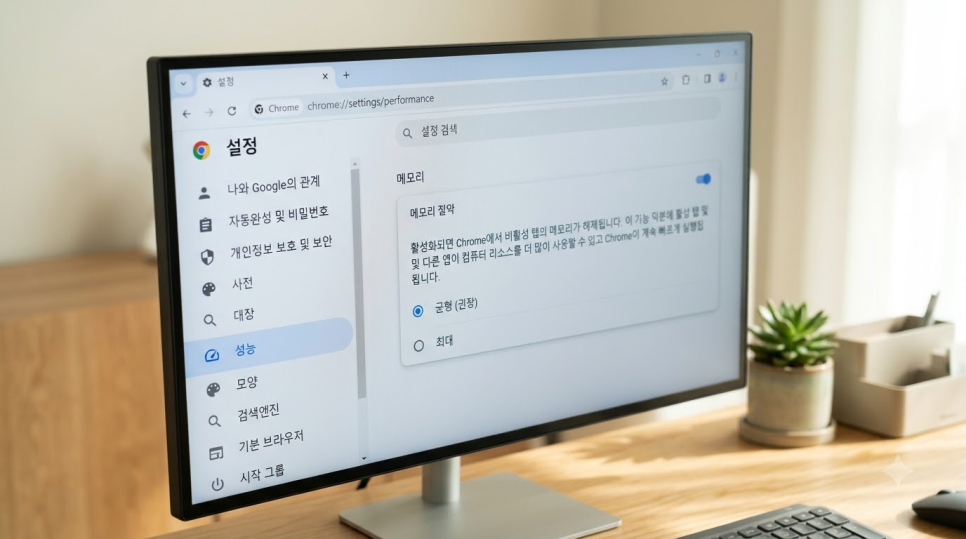
설정 방법은 무척 간단합니다. 크롬 브라우저 오른쪽 상단의 더보기(점 세 개) 아이콘을 누르고 설정 메뉴로 들어간 뒤, 왼쪽 목록에서 '성능' 탭을 선택합니다. 그곳에서 '메모리 절약' 토글 스위치를 활성화해 주시면 바로 적용됩니다.
절약 강도는 보통, 균형, 최대 중에서 고를 수 있으며 대다수 사용자에게는 구글이 권장하는 '균형' 옵션이 가장 무난합니다. 브라우저 탭을 수십 개씩 상시 띄워두고 작업하는 헤비 유저라면 '최대' 수준을 골라 메모리를 더욱 공격적으로 확보할 수도 있습니다.
AI 활용
크롬(Chrome) 브라우저 램 누수 줄이기_ 메모리 절약 모드 켜는 법 · 10초면 끝나는 메모리 절약 모드 켜기
작업 내용 날아가지 않게 지키는 예외 등록
메모리 절약 기능이 켜지면 절전 상태로 잠든 탭으로 돌아왔을 때 페이지가 자동으로 새로고침됩니다. 평소 정보 검색용 탭이라면 아무 문제가 없지만, 온라인 문서 작성이나 결제 창, 실시간 차트가 열린 사이트라면 세션이 끊기거나 작성 중이던 내용이 유실될 우려가 있습니다.
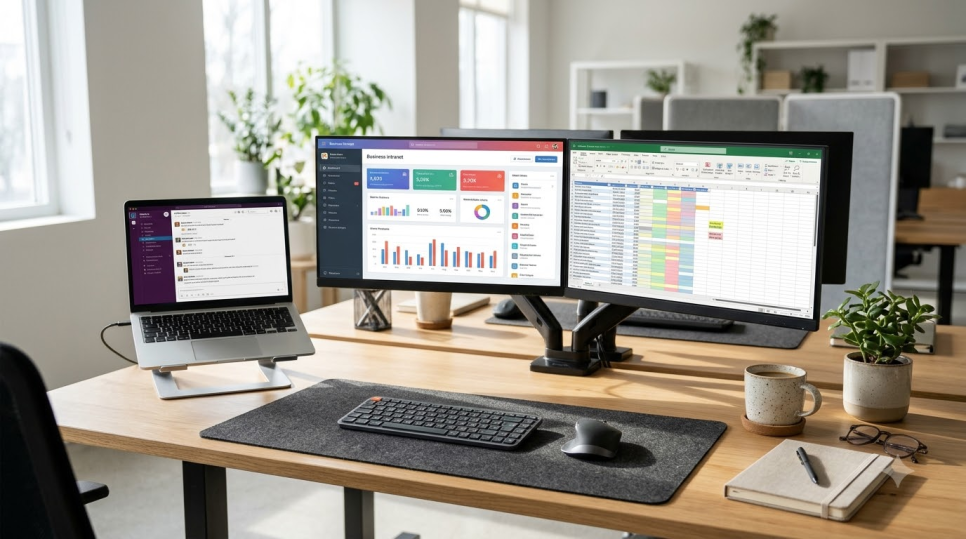
이럴 때는 성능 설정 화면 하단에 있는 '다음 사이트를 항상 활성 상태로 유지' 메뉴를 활용하시면 됩니다. '추가' 버튼을 눌러 업무용 사내 인트라넷, 구글 스프레드시트, 주식 홈트레이딩 웹페이지 주소를 등록해 두면 해당 탭은 절전 모드로 전환되지 않고 상시 작동합니다.
AI 활용
크롬(Chrome) 브라우저 램 누수 줄이기_ 메모리 절약 모드 켜는 법 · 작업 내용 날아가지 않게 지키는 예외 등록
단축키로 무거운 탭만 골라내는 추가 꿀팁
절약 모드를 켜도 여전히 브라우저가 버벅거린다면 특정 확장 프로그램이나 대용량 웹 페이지가 원인일 수 있습니다. 키보드에서 Shift 키와 Esc 키를 동시에 누르면 크롬 전용 작업 관리자가 화면에 즉시 나타납니다.
상단의 '메모리 사용 공간' 열을 클릭하여 내림차순으로 정렬하면 어떤 탭이나 광고 차단 프로그램이 리소스를 비정상적으로 많이 먹고 있는지 한눈에 확인할 수 있습니다. 불필요하게 자원을 많이 쓰는 프로세스를 선택한 후 '프로세스 종료'를 눌러주면 즉시 컴퓨터 반응 속도가 부드러워집니다.
컴퓨터 속도가 느려졌다고 해서 당장 값비싼 램 부품을 추가로 사거나 PC를 교체할 필요는 없습니다. 브라우저 내장 설정을 알맞게 다듬고 자주 쓰는 핵심 페이지만 예외로 지정해 주는 것만으로도 훨씬 쾌적한 작업 환경을 만들 수 있습니다.

AI 활용
크롬(Chrome) 브라우저 램 누수 줄이기_ 메모리 절약 모드 켜는 법 · 단축키로 무거운 탭만 골라내는 추가 꿀팁
평소 탭을 많이 열어두고 작업하신다면 지금 성능 메뉴에서 메모리 절약 모드를 켜두시는 것을 권해드립니다.
'윈도우_프로그램 사용법' 카테고리의 다른 글
| C드라이브 용량 부족 빨간불 해결, Windows.old 임시 파일 삭제방법 총정리 (0) | 2026.11.07 |
|---|---|
| 칼퇴를 부르는 크롬 확장프로그램 추천 BEST 5 놓치면 하루 1시간 손해 (0) | 2026.11.06 |
| 컴퓨터가 느려졌을 때 해결하는 방법, 윈도우 11 속도 개선 기본 설정 (0) | 2026.11.04 |
| 새 노트북 샀더니 버벅거려? 당장 싹 다 뜯어고친 윈도우 설정 3가지 (0) | 2026.11.04 |
| 윈도우에서 화면의 원하는 부분만 캡처하는 법|Win + Shift + S (0) | 2026.11.04 |
