
AI 활용 설정
윈도우 기본 및 시스템 설정 · 윈도우 11 노트북 작업 환경
비싼 돈 주고 맞춘 컴퓨터가 부팅할 때마다 왜 이렇게 굼뜰까요?
출처 입력
새 컴퓨터나 노트북을 사서 기분 좋게 켰는데 웹서핑 창 하나 띄우는 데도 묘하게 딜레이가 느껴질 때가 있습니다. 고사양 부품을 장착했더라도 기본 출고 상태의 운영체제 세팅이 리소스를 비효율적으로 소모하고 있다면 체감 성능은 기대 이하로 떨어지기 마련입니다.
운영체제는 전력 효율과 백그라운드 편의성을 우선하여 세팅되어 있는 경우가 많습니다. 사용자가 직접 필요 없는 부하를 걷어내고 기기의 처리 능력을 온전히 끌어내도록 윈도우 기본 시스템을 조정해 주는 과정이 반드시 필요합니다.
작업 관리자에서 낭비 잡는 시작 앱 정리법
출처 입력
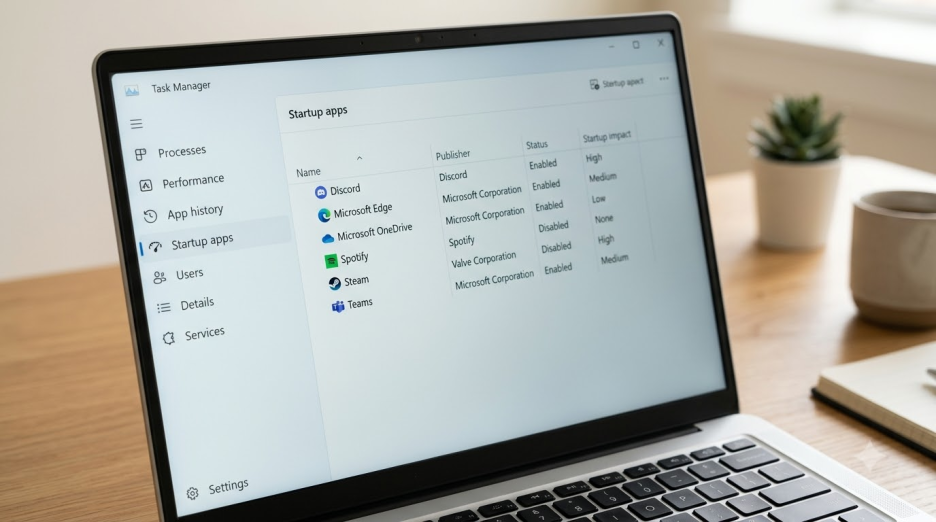
컴퓨터를 켜자마자 바탕화면이 뜨고 나서도 한참 동안 모래시계가 도는 가장 큰 원인은 부팅과 동시에 실행되는 시작 프로그램들입니다. 메신저 프로그램이나 각종 클라우드 동기화 툴, 보안 모듈이 윈도우 시작 시 자동으로 구동되면서 CPU와 램 자원을 대량으로 점유합니다.
이를 정리하기 위해 키보드의 'Ctrl + Shift + Esc' 키를 눌러 작업 관리자를 실행한 뒤 시작 앱 탭으로 이동합니다. 목록에 나열된 프로그램 중 시작 시 영향도가 높음으로 표시된 항목을 확인하고 매일 즉각 실행할 필요가 없는 앱은 마우스 우클릭 후 사용 안 함으로 전환해 줍니다.
설정 창에서 직접 이동하고 싶다면 단축키 'Windows 키 + I'를 누른 뒤 앱 메뉴의 시작 프로그램 항목을 확인해도 동일하게 제어할 수 있습니다. 메신저나 유틸리티의 자동 시작만 꺼두어도 부팅 직후 메모리 여유 공간이 대폭 확보되어 즉각적인 속도 개선을 체감할 수 있습니다.
AI 활용 설정
윈도우 기본 및 시스템 설정 · 작업 관리자에서 낭비 잡는 시작 앱 정리법
답답한 절전 해제, 전원 모드 성능 최적화
출처 입력
노트북이나 완제 데스크톱의 경우 기본 전원 관리 설정이 균형 조정이나 전원 효율 중심으로 맞춰져 있는 경우가 흔합니다. 이 모드에서는 배터리 절약과 발열 제어를 위해 프로세서의 클럭 상승 속도를 제한하거나 코어 활용을 억제하여 고부하 작업 시 병목 현상이 발생합니다.
'Windows 키 + I' 단축키로 설정을 열고 시스템 메뉴에서 전원 및 배터리 항목을 선택합니다. 전원 모드 드롭다운 메뉴를 확인한 후 기본값으로 되어 있는 모드를 최고 성능 또는 최상의 성능으로 변경해 주어야 프로세서가 제한 없이 제 성능을 발휘합니다.
전원 코드를 상시 연결해 사용하는 환경이라면 불필요한 클럭 제한을 걸어둘 이유가 전혀 없습니다. 시스템이 필요할 때마다 최고 클럭으로 즉시 전환되도록 만들어주면 프로그램 로딩이나 창 전환 속도가 눈에 띄게 부드러워집니다.
업데이트 강제 재부팅 막는 활동 시간 설정
출처 입력
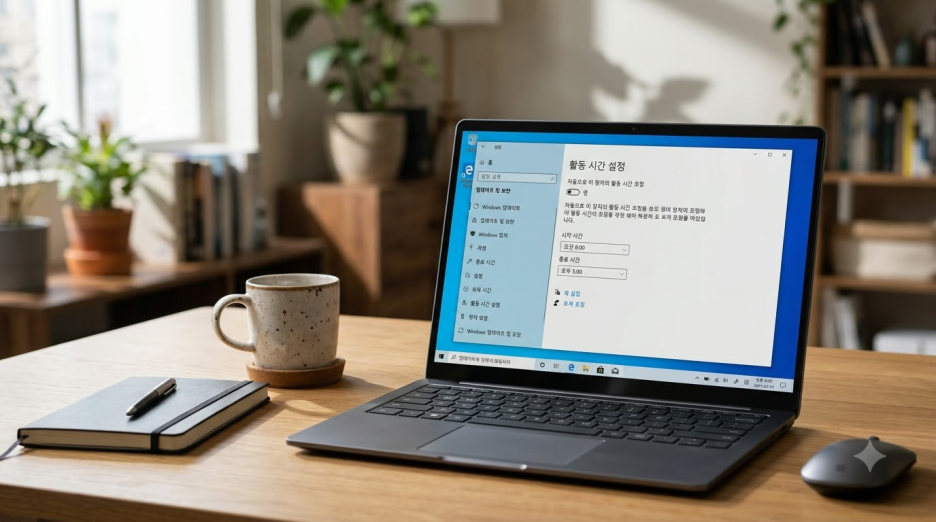
작업 중에 갑자기 팬이 굉음을 내며 돌거나 알림창과 함께 시스템이 버벅거린다면 백그라운드에서 윈도우 업데이트가 진행되고 있을 가능성이 높습니다. 보안 패치와 시스템 안정성을 위해 업데이트는 필수적이지만 사용자가 업무를 보거나 게임을 하는 도중에 리소스를 뺏기는 것은 피해야 합니다.
설정 앱 좌측 하단의 Windows 업데이트 메뉴로 들어가 고급 옵션을 누르면 활동 시간 조정 기능을 확인할 수 있습니다. 사용자가 PC를 주로 집중해서 사용하는 시간대를 수동으로 지정해 두면 해당 시간 동안에는 업데이트 다운로드로 인한 시스템 재시작이나 리소스 간섭을 방지할 수 있습니다.
중요한 업데이트가 밀리지 않도록 여유가 있는 주말이나 퇴근 직전에 수동으로 업데이트 확인 버튼을 눌러 한 번에 설치를 마치는 습관을 들이는 것이 좋습니다. 평소에는 시스템 간섭 없이 온전히 작업에 몰입할 수 있는 환경을 만들어주는 것이 핵심입니다.
AI 활용 설정
윈도우 기본 및 시스템 설정 · 업데이트 강제 재부팅 막는 활동 시간 설정
작업 흐름을 바꾸는 기본 앱과 단축 경로 세팅
출처 입력
문서나 웹 링크를 열 때마다 원치 않는 브라우저나 뷰어가 켜져 작업 흐름이 끊긴다면 기본 연결 프로그램이 정리되지 않았기 때문입니다. 설정 앱의 앱 메뉴에서 기본 앱으로 이동해 주로 사용하는 웹 브라우저와 PDF 뷰어를 지정해 두어야 불필요한 앱 로딩 지연을 없앨 수 있습니다.
자주 진입하는 설정 페이지는 윈도우 실행창 단축 명령을 활용하면 시간을 대폭 아낄 수 있습니다. 키보드의 'Windows 키 + R'을 누른 뒤 'ms-settings:startupapps'를 입력하면 시작 프로그램 창으로 직행하며, 'ms-settings:powersleep'을 입력하면 전원 설정 화면이 바로 열립니다.
시스템 최적화는 거창한 유틸리티를 설치하는 것보다 운영체제가 기본 제공하는 기능들의 낭비 요소를 직접 차단하는 데서 시작합니다. 불필요한 자동 실행을 끄고 전원 모드와 업데이트 주기만 단정하게 관리해도 체감 성능과 기기 수명을 동시에 챙길 수 있습니다.

AI 활용 설정
윈도우 기본 및 시스템 설정 · 작업 흐름을 바꾸는 기본 앱과 단축 경로 세팅
컴퓨터 부팅 후 램 점유율과 작업 관리자 시작 앱 목록을 먼저 확인해 보세요.
'윈도우_프로그램 사용법' 카테고리의 다른 글
| C드라이브 용량 부족 빨간불 해결, Windows.old 임시 파일 삭제방법 총정리 (0) | 2026.11.07 |
|---|---|
| 칼퇴를 부르는 크롬 확장프로그램 추천 BEST 5 놓치면 하루 1시간 손해 (0) | 2026.11.06 |
| 크롬 탭 몇 개 띄웠더니 컴퓨터 먹통? 램 30% 싹 다 아끼는 초간단 설정 (0) | 2026.11.06 |
| 컴퓨터가 느려졌을 때 해결하는 방법, 윈도우 11 속도 개선 기본 설정 (0) | 2026.11.04 |
| 윈도우에서 화면의 원하는 부분만 캡처하는 법|Win + Shift + S (0) | 2026.11.04 |

