AI 활용
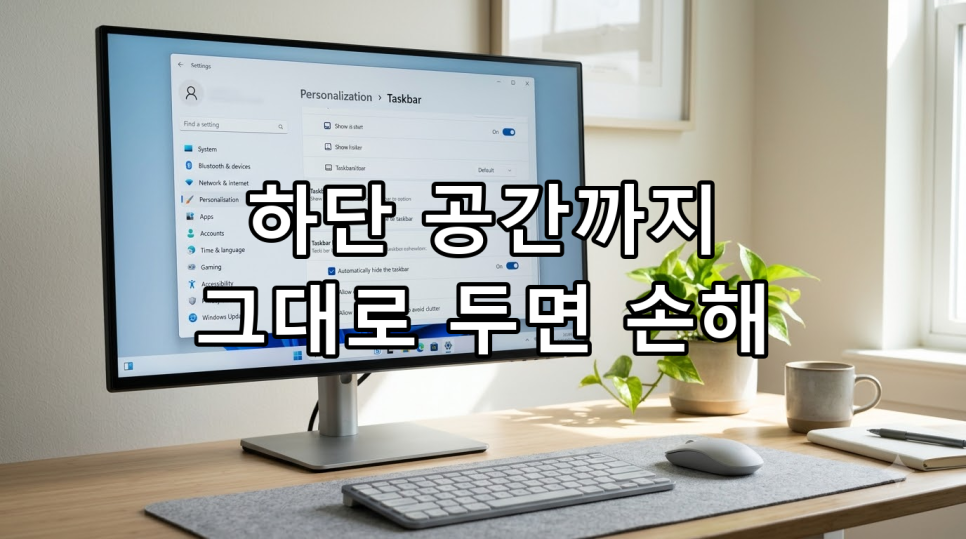
작업 표시줄 자동 숨기기 및 아이콘 정렬 깔끔하게 커스텀하기 · 자동 숨기기, 어디서 켤까요?
화면 아래가 늘 답답하다면 작업 표시줄을 계속 띄워둘 필요가 있는지부터 살펴보세요. 윈도우 11에서는 자동 숨기기와 아이콘 정렬을 각각 바꿀 수 있어요. 화면을 넓게 쓰는 설정과 앱을 찾기 편한 배치를 함께 조정하면 하단 공간을 더 알맞게 쓸 수 있어요.
다만 무조건 많이 숨긴다고 편해지는 것은 아니에요. 앱을 자주 오가는 분은 작업 표시줄이 항상 보이는 쪽이 낫고, 문서나 웹페이지에 집중하는 분은 필요할 때만 나타나는 방식이 잘 맞을 수 있어요. 겉모습보다 평소 사용하는 동작을 기준으로 골라보세요.
① 자동 숨기기를 켜고 되돌리는 방법, ② 왼쪽과 가운데 정렬의 차이, ③ 자주 쓰는 앱의 배치 순서로 안내할게요. 설명은 윈도우 11을 기준으로 해요. 윈도우 10이나 설치된 버전에 따라 항목 이름과 화면 구성이 다를 수 있어요.
자동 숨기기, 어디서 켤까요?
키보드에서 Windows 키와 I를 함께 눌러 설정을 열어주세요. 개인 설정에서 작업 표시줄을 선택한 뒤, 작업 표시줄 동작을 펼치면 돼요. 여기에서 ‘작업 표시줄 자동 숨기기’를 체크해 주세요.
설정 후에는 다른 창의 빈 곳을 클릭하고 포인터를 화면 아래에서 떼어보세요. 숨겨진 작업 표시줄을 다시 사용하려면 포인터를 화면 맨 아래 가장자리로 가져가면 돼요. 아이콘이 있던 높이 부근에만 머물지 말고 끝까지 내려보는 것이 좋아요.
이 기능은 앱을 삭제하거나 종료하는 설정이 아니에요. 작업 표시줄을 필요할 때 꺼내 쓰도록 표시 방식을 바꿔요. 문서 창을 열어둔 상태에서 아래쪽 내용이 어떻게 보이는지 확인하면 유지할지 판단하기 쉬워요.
왼쪽과 가운데, 무엇이 편할까요?
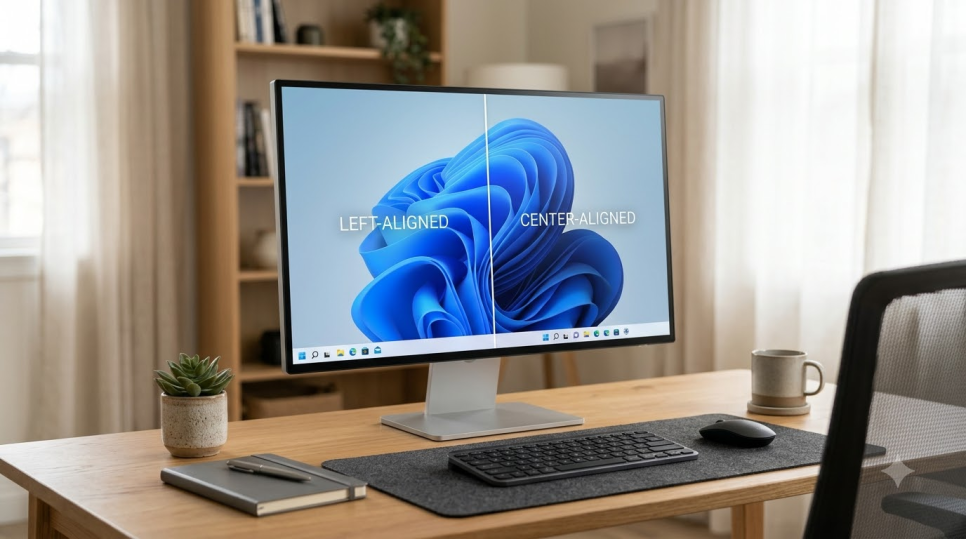
같은 작업 표시줄 동작 안에서 ‘작업 표시줄 맞춤’을 찾아보세요. 왼쪽 또는 가운데를 선택하면 시작 버튼과 앱 아이콘 묶음의 정렬이 달라져요. 작업 표시줄 자체를 화면 왼쪽 세로 방향으로 옮기는 기능과는 구분해 주세요.
왼쪽 정렬은 시작 버튼을 화면 왼쪽에서 찾는 습관이 있는 분에게 어울려요. 가운데 정렬은 앱 아이콘을 화면 중앙 부근에 모아두고 사용하는 배치예요. 어느 쪽이 더 빠른지 단정하기보다 평소 손이 가는 위치를 살펴보세요.
비교할 때는 평소 쓰는 앱을 열어둔 채 정렬만 바꿔보는 방법을 추천해요. 시작 메뉴를 열고 앱을 전환하는 동작을 각각 해보세요. 자동 숨기기까지 한꺼번에 바꾸면 무엇 때문에 편하거나 불편해졌는지 구분하기 어려워요.
AI 활용
작업 표시줄 자동 숨기기 및 아이콘 정렬 깔끔하게 커스텀하기 · 왼쪽과 가운데, 무엇이 편할까요?
아이콘 순서는 사용 흐름대로
정렬 방향을 골랐다면 앱 아이콘을 누른 채 좌우로 끌어 순서를 바꿔보세요. 예를 들어 파일 탐색기, 브라우저, 문서 앱을 이어두면 자료를 찾고 작성하는 흐름에 맞출 수 있어요. 이 순서는 정답이 아니라 배치 예시예요.
앱을 닫은 뒤에도 아이콘을 남기고 싶다면 해당 아이콘을 마우스 오른쪽 버튼으로 눌러 ‘작업 표시줄에 고정’을 선택하세요. 반대로 자주 쓰지 않는 고정 앱은 ‘작업 표시줄에서 고정 해제’를 선택하면 돼요. 고정 해제는 프로그램을 지우는 작업이 아니에요.
제안드리고 싶은 기준은 사용 빈도와 함께 쓰는 관계예요. 매일 여는 앱은 찾기 쉬운 쪽에 두고, 연달아 사용하는 앱은 이웃하게 배치해 보세요. 실행 중인 앱은 고정을 해제해도 표시될 수 있으니 앱을 닫은 뒤 남는 구성을 확인해 주세요.
버튼까지 모두 숨겨야 할까요?
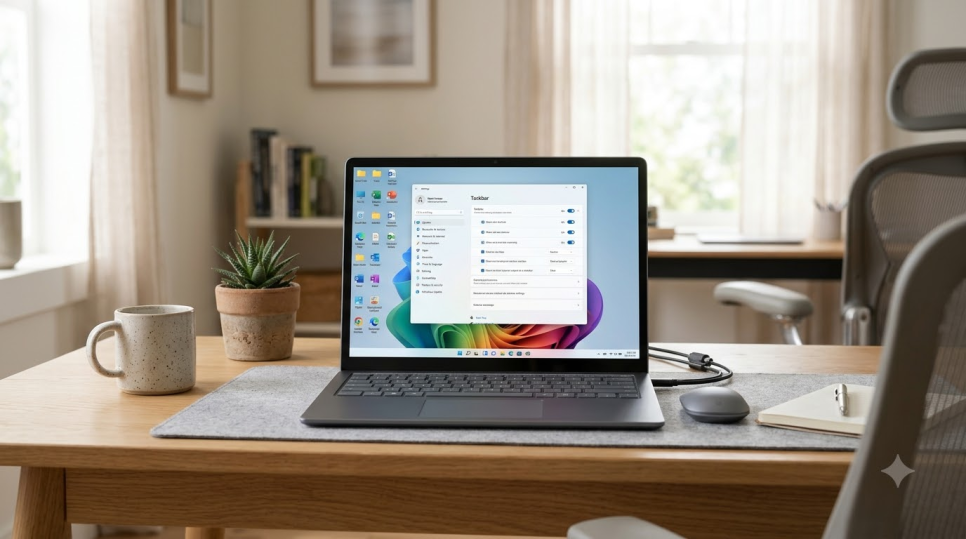
작업 표시줄 설정에는 검색, 작업 보기, 위젯 등 표시 항목을 조정하는 옵션도 있어요. 사용 중인 버전에서 제공하는 항목을 살펴보고 쓰지 않는 버튼부터 줄여보세요. 앱 아이콘만 정돈해도 복잡해 보인다면 확인할 만한 부분이에요.
작업 보기는 열린 앱이나 가상 데스크톱 사이를 이동할 때 쓰는 기능이에요. 위젯은 뉴스 등 개인화된 정보를 확인하는 용도로 사용할 수 있어요. 이름이 낯설다는 이유로 끄기보다 한 번 열어보고 필요한지 결정해 주세요.
검색 버튼을 줄이더라도 시작 메뉴에서 앱을 찾는 방식은 익혀두면 편해요. Windows 키를 눌러 시작 메뉴를 열고 필요한 앱 이름을 입력해 보세요. 회사에서 검색 기능 자체를 제한한 PC라면 개인 PC와 동작이 다를 수 있어요.
AI 활용
작업 표시줄 자동 숨기기 및 아이콘 정렬 깔끔하게 커스텀하기 · 버튼까지 모두 숨겨야 할까요?
안 보일 때 되돌리는 방법
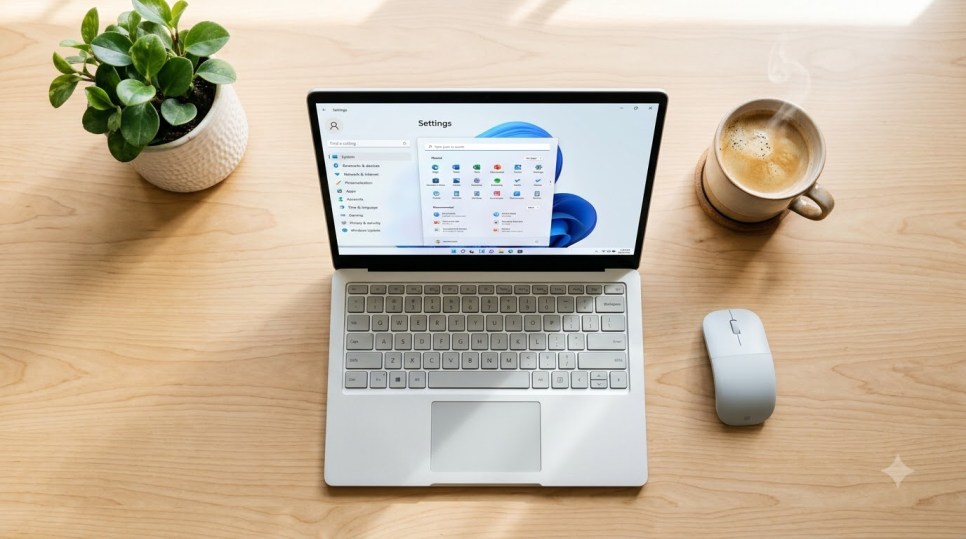
작업 표시줄이 보이지 않아 설정에 들어가기 어렵다면 Windows 키와 I를 이용하세요. 개인 설정의 작업 표시줄 동작에서 자동 숨기기 체크를 해제하면 돼요. Dell의 복원 안내도 이 설정을 먼저 확인하도록 설명하고 있어요.
설정이 회색으로 비활성화되어 있거나 변경할 수 없다면 조직에서 관리하는 PC인지 확인해 주세요. Microsoft Learn에는 작업 표시줄과 시작 메뉴 설정 변경을 제한하는 관리 정책이 안내되어 있어요. 업무용 PC에서는 담당 전산 부서에 제한 여부를 문의하는 편이 좋아요.
참고한 안내는 ASUS 한국의 시작 메뉴·작업 표시줄 맞춤화, Dell 대한민국의 작업 표시줄 복원, Microsoft Learn의 시작 메뉴 정책 설정이에요. 화면을 넓게 쓰고 싶다면 숨기기 동작을, 앱을 찾는 일이 번거롭다면 배치 순서를 우선 조정해 보세요. 쓰는 동안 원하는 앱을 망설임 없이 찾을 수 있는 구성이 자신에게 맞는 설정이에요.
AI 활용
작업 표시줄 자동 숨기기 및 아이콘 정렬 깔끔하게 커스텀하기 · 안 보일 때 되돌리는 방법
'윈도우_프로그램 사용법' 카테고리의 다른 글
| 윈도우 듀얼 모니터, 교체 전 확인할 해상도·주사율 해결 방법 (0) | 2026.11.10 |
|---|---|
| 네이버 웨일 사이드바 활용법, 번역·계산·메모를 한 화면에서 끝내는 방법 (0) | 2026.11.09 |
| 윈도우 업데이트 무한 로딩 해결법, 서비스 초기화 전에 확인할 순서 (0) | 2026.11.09 |
| 포맷 전 놓치면 사라지는 크롬 북마크 백업 및 다른 브라우저 가져오기 총정리 (0) | 2026.11.07 |
| C드라이브 용량 부족 빨간불 해결, Windows.old 임시 파일 삭제방법 총정리 (0) | 2026.11.07 |