
AI 활용
업데이트 서비스 초기화 가이드 · 윈도우 업데이트 무한 로딩 해결법, 서비스 초기화 전에 확인할 순서
업데이트가 100%인데 끝나지 않으면 재시작부터 하고 싶어집니다. 하지만 진행률 숫자만으로 오류 원인을 판단하기는 어렵습니다. 윈도우 업데이트 무한 로딩은 연결 상태나 저장 공간, 업데이트 캐시 등 확인할 지점이 서로 다릅니다.
Microsoft 지원 문서는 업데이트 파일이 손상된 경우 캐시 정리를 해결 방법으로 안내합니다. 서비스 초기화는 이처럼 업데이트 작업에 필요한 상태를 정리하는 과정으로 접근하시면 됩니다. 모든 멈춤 현상을 해결하는 만능 방법으로 생각하면 같은 작업만 반복할 수 있습니다.
이 글에서는 ① 초기화 전 점검, ② 서비스 중지와 캐시 정리, ③ 다시 실패했을 때의 판단 순서를 다룹니다. 아래 절차는 바탕화면에 들어가 설정과 파일 탐색기를 사용할 수 있는 상황을 기준으로 합니다. 재부팅 중 업데이트 화면에 머물러 있다면 이 절차를 실행하려고 전원을 강제로 끄지는 마세요.
1. 정말 초기화가 필요한가요?
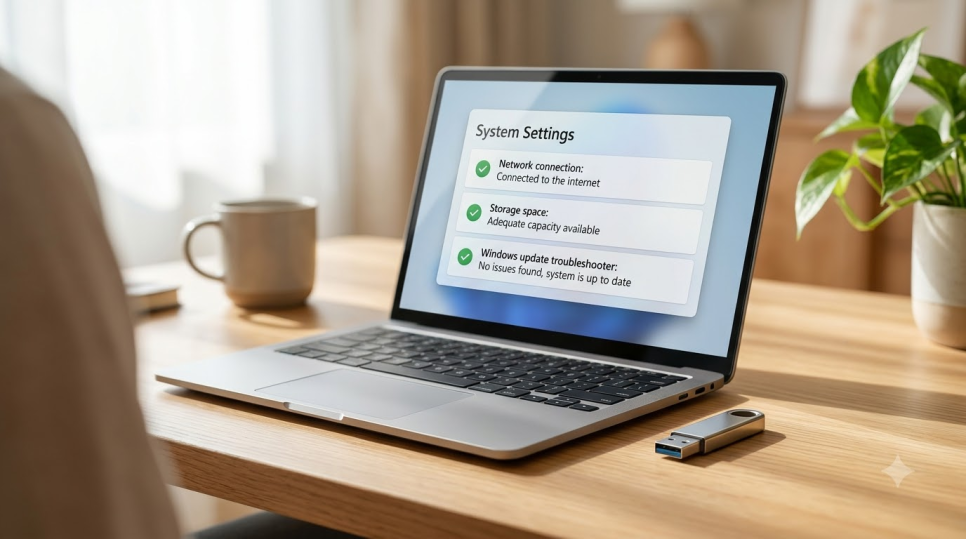
먼저 작업 중인 문서를 저장하고 중요한 개인 파일을 백업해 주세요. USB 저장장치에 복사하거나 사용 중인 OneDrive 백업 상태를 확인하시면 됩니다. 문제 해결을 시작하기 전에 파일부터 보호하는 것이 Microsoft가 안내하는 준비 단계입니다.
다음으로 인터넷 연결과 시스템 드라이브의 여유 공간을 살펴보세요. 다운로드와 설치 시간은 네트워크 환경과 업데이트 크기에 따라 달라지므로, 몇 분이 지났다는 이유만으로 실패를 단정하기는 어렵습니다. 날짜와 시간이 실제와 다르면 설정의 시간 및 언어에서 자동 시간 설정과 동기화 상태도 확인해 주세요.
Windows 11에서는 ‘도움말 보기’ 앱의 Windows 업데이트 문제 해결사를 먼저 실행해 보세요. 설정에서는 시스템, 문제 해결, 기타 문제 해결사로 이동해 Windows 업데이트 항목을 찾을 수 있습니다. 진단이 끝나면 안내된 조치를 적용하고 다시 확인하세요. 기본 점검으로 해결됐다면 캐시를 따로 정리할 필요는 없습니다.
AI 활용
정말 초기화가 필요한가요?
2. 서비스를 멈춘 뒤 정리하세요
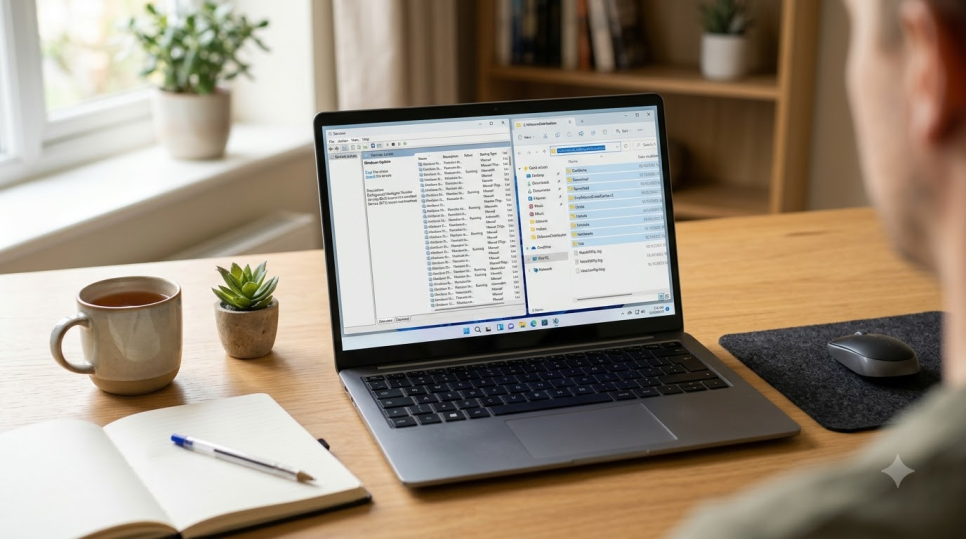
진단 후에도 같은 문제가 반복되면 업데이트 캐시 정리를 시도할 수 있습니다. Win + R을 누르고 services.msc를 입력한 다음 Enter를 누르세요. 서비스 목록에서 ‘Windows Update’를 찾아 마우스 오른쪽 버튼으로 누르고 ‘중지’를 선택합니다. 상태를 확인한 뒤 다음 작업으로 넘어가세요.
파일 탐색기 주소창에 C:\Windows\SoftwareDistribution을 입력해 이동하세요. Microsoft가 안내하는 정리 대상은 이 폴더 안의 파일과 하위 폴더입니다. SoftwareDistribution 폴더 자체나 다른 Windows 폴더까지 삭제 범위를 넓히지 마세요. 이 경로는 일반 문서 보관함과 다르므로 주소를 먼저 확인하는 것이 좋습니다.
정리가 끝나면 서비스 창으로 돌아가 ‘Windows Update’를 다시 ‘시작’하세요. 이후 설정의 Windows 업데이트에서 ‘업데이트 확인’을 눌러 진행 상태를 살펴보시면 됩니다. 파일 사용 중이나 액세스 거부 메시지가 나타나면 강제 삭제 도구로 밀어붙이지 마세요. 서비스가 중지됐는지와 작업 권한을 확인하고, 해결되지 않으면 표시된 메시지를 기록해 두세요.
AI 활용
서비스를 멈춘 뒤 정리하세요
3. 또 멈추면 오류 코드를 보세요
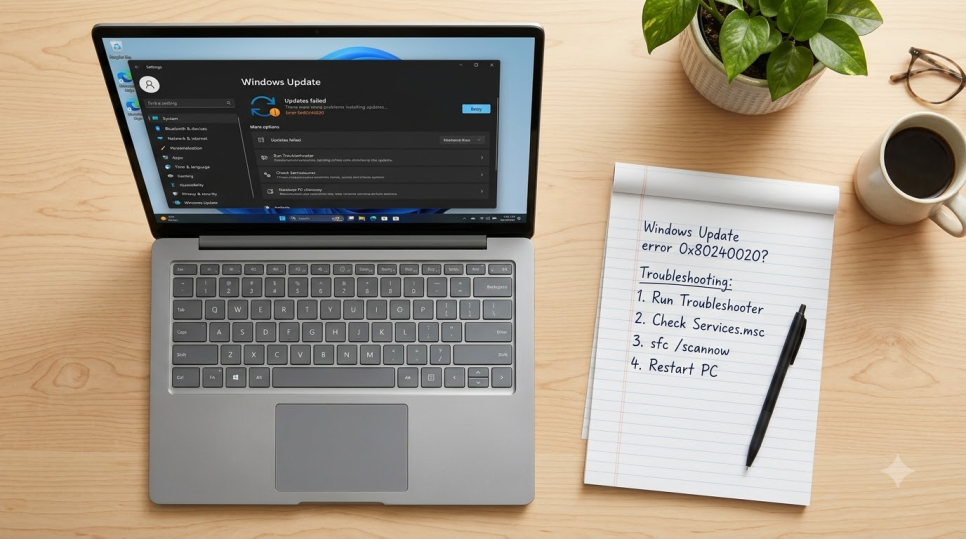
캐시 정리 후에도 실패하면 진행률보다 오류 코드를 먼저 확인하세요. 0x8007000d는 업데이트 파일이나 캐시 손상과 관련될 수 있고, 0x80248014는 업데이트 데이터베이스나 서비스 상태를 살펴볼 단서입니다. 같은 무한 로딩처럼 보여도 점검할 대상이 다르므로, 화면의 코드를 그대로 적어두는 편이 다음 조치에 도움이 됩니다.
0xC1900101이 보이면 호환되지 않는 드라이버 가능성을 확인해야 합니다. 0x80070005는 접근 권한 문제를, 0x800f0922는 저장 공간이나 다른 구성 요소 문제를 살펴볼 근거가 됩니다. 코드 하나로 원인이 확정되지는 않지만, 캐시 초기화만 거듭할지 다른 점검으로 넘어갈지 구분하는 데 유용합니다.
고급 단계에는 명령 프롬프트로 관련 서비스를 중지하고 캐시 폴더 이름을 바꾸는 방법도 있습니다. 다만 기본 정리에서 오류가 난 상태라면 명령을 한꺼번에 실행하기보다 실패한 단계부터 확인하세요. 지원을 받을 때는 오류 코드, 멈춘 단계, 이미 시도한 작업을 함께 전달하면 설명이 명확해집니다. 참고 기관은 Microsoft이며, 포털에서 ‘Microsoft 지원 Windows 업데이트 문제 해결’을 검색하면 공식 안내를 찾을 수 있습니다.
AI 활용
또 멈추면 오류 코드를 보세요
이번 점검에서 중요한 것은 어느 단계에서 결과가 달라졌는지입니다. 캐시 정리 뒤 정상적으로 진행되면 설치 결과를 확인하고, 같은 오류가 남으면 그 코드에 맞는 점검으로 넘어가세요. 반복 재시작에 시간을 쓰기보다 실패 지점을 좁히는 편이 다음 해결 방법을 선택하는 데 도움이 됩니다.
'윈도우_프로그램 사용법' 카테고리의 다른 글
| 윈도우 11 작업 표시줄 자동 숨기기와 아이콘 정렬, 화면 공간 되찾는 설정 방법 (0) | 2026.11.10 |
|---|---|
| 네이버 웨일 사이드바 활용법, 번역·계산·메모를 한 화면에서 끝내는 방법 (0) | 2026.11.09 |
| 포맷 전 놓치면 사라지는 크롬 북마크 백업 및 다른 브라우저 가져오기 총정리 (0) | 2026.11.07 |
| C드라이브 용량 부족 빨간불 해결, Windows.old 임시 파일 삭제방법 총정리 (0) | 2026.11.07 |
| 칼퇴를 부르는 크롬 확장프로그램 추천 BEST 5 놓치면 하루 1시간 손해 (0) | 2026.11.06 |