AI 활용
숨김 파일 및 폴더 표시 설정과 중요한 파일 숨기는 팁 · 윈도우 10과 11에서 숨김 파일 3초 만에 표시하는 법
전국 곳곳을 다니며 담아온 소중한 여행 사진과 영상 데이터를 정리하다 보면, 분명 하드 디스크 어딘가에 저장해 두었는데 폴더 안이 텅 비어 보이거나 경로 자체가 사라진 듯해 당황스러운 순간이 찾아옵니다.
프로그램의 세부 설정 데이터나 백업 캐시 파일은 윈도우 기본 설정상 실수로 지워지지 않도록 자동으로 감춰져 있기 때문인데요. 클릭 몇 번만 해두면 사라진 줄 알았던 자료를 단 몇 초 만에 되찾을 수 있습니다.
반대로 가족이나 동료와 함께 쓰는 공용 PC에서 남에게 바로 노출하고 싶지 않은 개인 작업 문서를 깔끔하게 가려두는 요령도 함께 익혀두시면 훨씬 쾌적한 작업 환경을 만들 수 있습니다.
사라진 파일은 지워진 것이 아니라 잠시 시야에서 숨겨져 있을 뿐입니다.
윈도우 10과 11에서 숨김 파일 3초 만에 표시하는 법
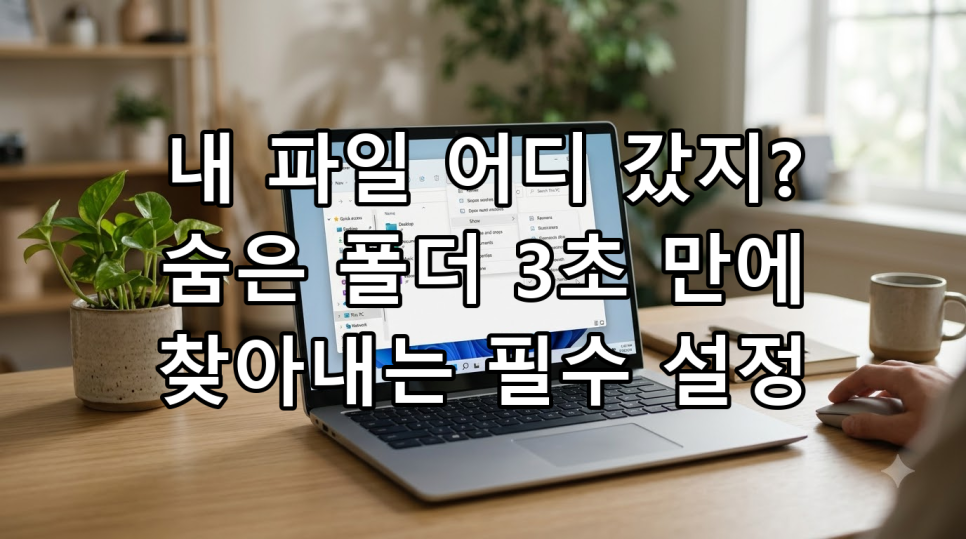
가장 빠르고 간편한 방법은 단축키를 활용해 파일 탐색기를 연 다음 상단 보기 메뉴를 조작하는 것입니다. 키보드에서 윈도우 로고 키와 알파벳 E를 함께 누르면 곧바로 탐색기 창이 나타납니다.
윈도우 11 환경이라면 탐색기 상단 메뉴에서 보기를 클릭한 뒤 표시 항목으로 이동하여 숨긴 항목을 선택해 체크해 주시면 됩니다. 체크하는 즉시 기존에 숨겨져 있던 폴더들이 옅은 반투명 아이콘 형태로 눈앞에 드러납니다.
윈도우 10의 경우 상단 메뉴의 보기 탭을 누르면 우측 영역에 바로 숨긴 항목 체크박스가 나타나므로 클릭 한 번으로 활성화할 수 있습니다. 함께 위치한 파일 확장명 체크박스도 함께 켜두시면 파일 형식을 구분하기가 한결 수월해집니다.
자주 찾는 숨김 경로와 시스템 파일 보호 수칙
숨김 파일 보기를 켜는 주된 이유 중 하나는 특정 프로그램의 데이터가 쌓이는 사용자 계정 내부 경로에 접근하기 위해서입니다. 대표적으로 C드라이브의 사용자 폴더 내부에 위치한 AppData와 ProgramData가 있습니다.
AppData 안의 Roaming이나 Local 폴더에는 소프트웨어 사용자 환경설정과 게임 저장 파일, 임시 캐시 데이터가 담겨 있어 백업이나 문제 해결 시 필수적으로 확인해야 하는 위치입니다.
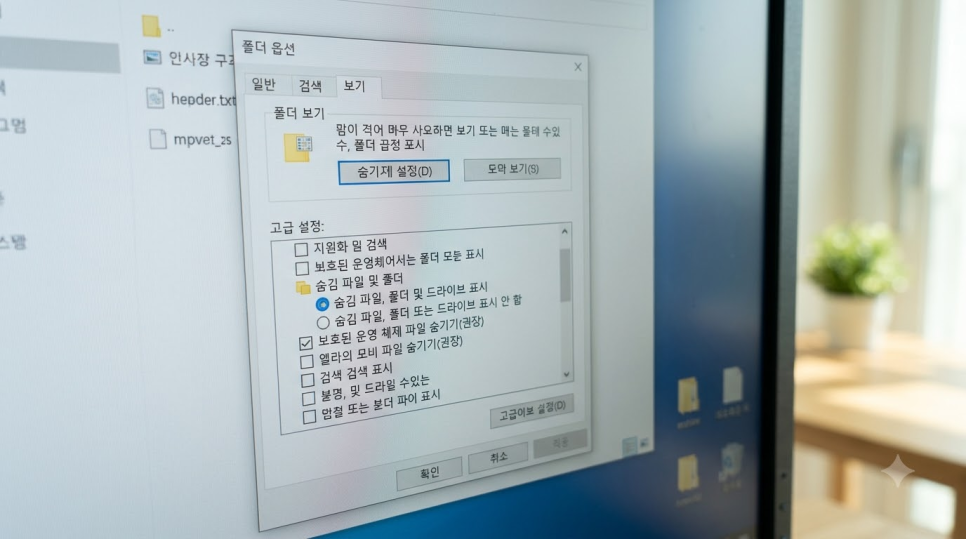
다만 폴더 옵션의 고급 설정에서 보호된 운영 체제 파일 숨기기 옵션은 반드시 체크 상태를 유지하는 편이 안전합니다. 이 설정까지 해제하면 윈도우 부팅에 직결된 핵심 시스템 파일까지 전부 노출되어 실수로 삭제할 위험이 커지기 때문입니다.
AI 활용
숨김 파일 및 폴더 표시 설정과 중요한 파일 숨기는 팁 · 자주 찾는 숨김 경로와 시스템 파일 보호 수칙
내 소중한 파일과 폴더를 감쪽같이 숨기는 방법
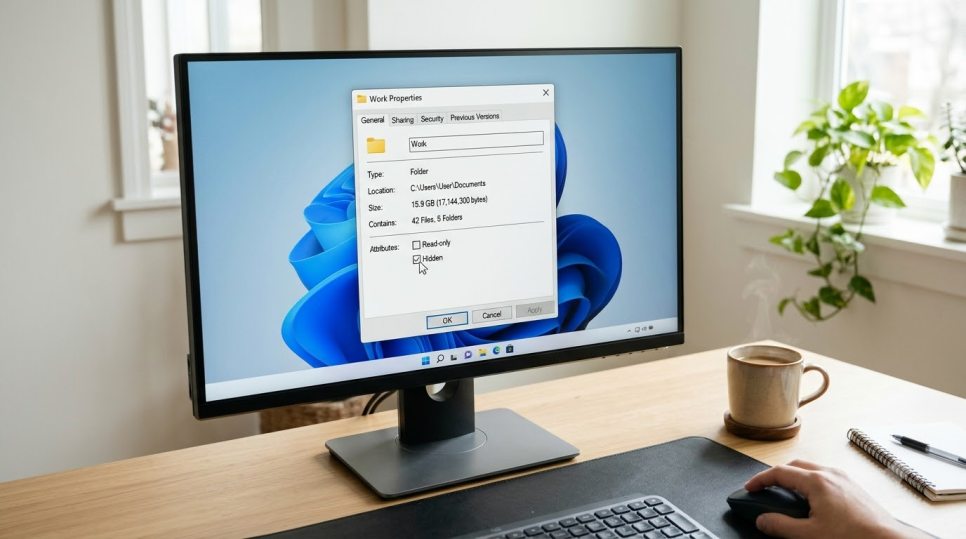
공용 컴퓨터에서 개인적인 여행 일지나 민감한 서류 파일을 바탕화면에 그대로 두기 곤란하다면 윈도우 자체의 숨김 속성을 부여해 보세요. 숨기고자 하는 폴더나 파일에 마우스 우클릭을 한 뒤 속성 메뉴로 들어갑니다.
일반 탭 아래쪽에 위치한 특성 항목에서 숨김 체크박스를 선택하고 적용 버튼을 누르면 설정이 완료됩니다. 이때 하위 폴더와 파일까지 함께 적용할 것인지 묻는 알림창이 뜨면 확인을 눌러 전체를 숨길 수 있습니다.
파일 탐색기에서 숨긴 항목 보기가 꺼져 있는 일반 사용자 화면에서는 해당 폴더가 완전히 사라져 보이지 않게 됩니다. 다시 확인하고 싶을 때는 앞서 배운 숨긴 항목 토글 버튼을 켜주기만 하면 언제든 반투명 상태로 열람할 수 있습니다.
AI 활용
숨김 파일 및 폴더 표시 설정과 중요한 파일 숨기는 팁 · 내 소중한 파일과 폴더를 감쪽같이 숨기는 방법
단순 숨김의 한계와 실전 보안 관리 팁
윈도우의 숨김 속성은 시각적인 혼란을 줄이고 일반적인 시선을 피하는 1차적인 가림막 역할일 뿐 완전한 암호화 보안 기술은 아닙니다. 탐색기 설정법을 알고 있는 사람이라면 누구든 보기 메뉴를 켜서 내용을 확인할 수 있기 때문입니다.
정말 중요한 금융 문서나 개인 식별 정보는 비밀번호가 설정된 압축 파일로 보관하거나 외장 드라이브 전용 암호화 도구를 활용하는 것이 훨씬 안전합니다. 평소 정리 목적이라면 숨김 기능을 유용하게 쓰되 보안이 필요한 데이터는 계정 분리나 별도 암호화를 병행하시길 권장합니다.
작업이 끝난 뒤에는 탐색기의 숨긴 항목 체크를 다시 꺼두는 습관을 들이시면 바탕화면과 폴더 구조를 깔끔하게 정돈된 상태로 유지할 수 있습니다.

AI 활용
숨김 파일 및 폴더 표시 설정과 중요한 파일 숨기는 팁 · 단순 숨김의 한계와 실전 보안 관리 팁
필요한 작업이 끝난 후에는 숨긴 항목 표시를 다시 꺼두어 시스템 폴더 오작동 위험을 줄여보세요.
#숨김파일표시 #폴더옵션설정 #윈도우11팁 #윈도우10설정 #파일탐색기 #AppData보기 #파일숨기기
'파일_문서 관리' 카테고리의 다른 글
| 이미지 속 글자 일일이 치면 손해, 3초 만에 끝내는 무료 OCR 텍스트 추출 방법 총정리 (0) | 2026.11.07 |
|---|---|
| 대용량 파일 100개 일일이 바꾸면 야근 확정? F2 단축키와 일괄 변경 꿀팁 총정리 (0) | 2026.11.07 |
| 무거운 프로그램 설치 없이 웹에서 3분 만에 끝내는 PDF 분할·병합·순서 변경 방법 총정리 (0) | 2026.11.06 |
| "매일 2초씩 버렸다니" 연간 64시간 싹 다 아끼는 직장인 필수 단축키 꿀조합 (0) | 2026.11.06 |
| '그냥 사진인 줄 알았는데' 싹 다 털렸다? 윈도우 파일 확장자 3초 만에 켜는 법 (0) | 2026.11.05 |