AI 활용
직장인 필수 단축키_ Ctrl, Alt, Shift 조합으로 문서 작성 속도 3배 올리기 · 마우스 잡는 2초의 누적, 연간 8일이 사라지는 인지 과학의 비밀
하루 종일 컴퓨터 앞에 앉아 문서를 만들고 보고서를 작성하다 보면 퇴근 시간은 늘 빠듯하기만 합니다. 쏟아지는 업무 속에서 타이핑 속도 자체는 빠른 편인데도 왜 항상 작업이 지체되는지 답답함을 느껴본 적이 많으실 겁니다.
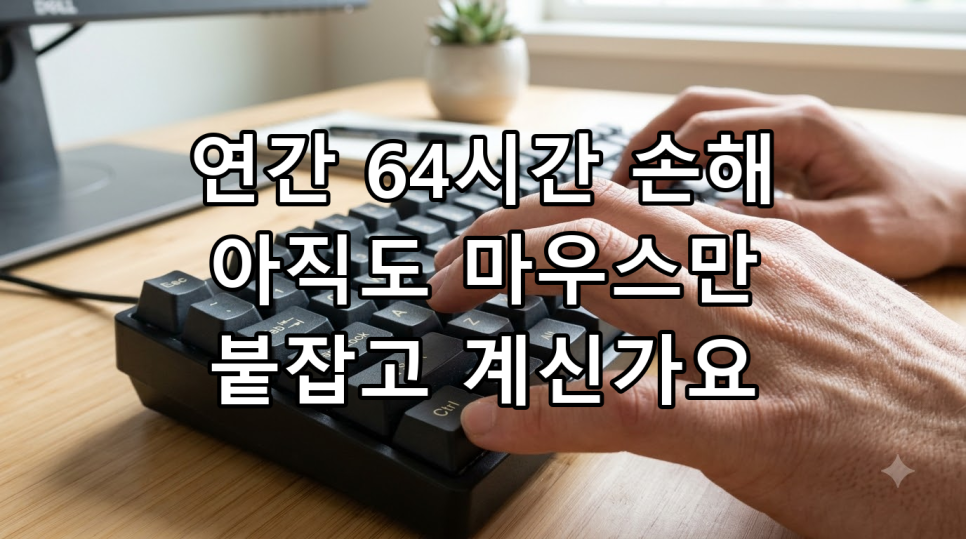
실제로 업무 생산성 연구 조사에 따르면 사무직 근로자는 키보드에서 마우스로 손을 옮기는 사소한 동작 하나로 분당 평균 2초 안팎의 시간을 낭비하고 있다고 합니다. 하루 8시간 근무, 연간 240일 일과를 기준으로 계산하면 이 자잘한 2초가 누적되어 1년에 무려 64시간, 온전한 8일치 근무일이 허공으로 사라지는 셈입니다.
손이 마우스로 향하는 2초를 줄이는 것만으로도 연간 64시간의 추가 여유가 생깁니다.
문서 작업 속도를 드라마틱하게 올리는 비결은 타자 연습이 아니라 바로 단축키 포트폴리오를 재정비하는 데 있습니다. 마이크로소프트 윈도우와 오피스 환경에서 매일 사용하는 Ctrl, Alt, Shift 조합의 핵심만 손에 익혀도 마우스 이동 동선을 획기적으로 줄여 작업 효율을 곧바로 체감하실 수 있습니다.
마우스 잡는 2초의 누적, 연간 8일이 사라지는 인지 과학의 비밀
인간과 컴퓨터의 상호작용을 분석하는 KLM-GOMS 인지 모델에서는 사용자의 행동을 키 입력, 포인팅, 홈 복귀, 인지 준비 등으로 정밀하게 세분화합니다. 연구에 따르면 키보드 키 하나를 누르는 데는 약 0.2초가 걸리지만, 키보드에서 손을 떼어 마우스로 이동하는 홈 동작은 0.4초, 마우스 커서를 원하는 위치로 조준하는 데는 평균 1.1초가 소요됩니다.
여기에 어디를 클릭할지 판단하는 뇌의 인지 준비 시간까지 더해지면 간단한 메뉴 하나를 마우스로 클릭하는 데 최소 1.5초에서 2초가 소모됩니다. 반면 단축키를 사용하면 손이 키보드 홈 포지션에 머무르면서 연속적인 작업 리듬이 끊기지 않아 실제 작업 피로도까지 큰 폭으로 줄어들게 됩니다.
온라인 커뮤니티의 여러 실무자 후기에서도 단축키 습관을 들인 직후 야근 빈도가 줄었다는 경험담이 이어지고 있습니다. 단순히 속도가 빨라지는 것을 넘어서 반복 작업에 들어가는 뇌의 피로도가 낮아져 문서의 완성도와 집중력이 전반적으로 상승한다는 평가가 지배적입니다.
복사 붙여넣기를 넘어선 Ctrl의 숨은 가속 키
대부분의 직장인에게 친숙한 복사(Ctrl+C)와 붙여넣기(Ctrl+V) 외에도 실무에서 진가를 발휘하는 숨은 Ctrl 조합들이 있습니다. 웹 브라우저나 워드에서 문서를 편집할 때 실수로 탭을 닫아버렸다면 침착하게 Ctrl+Shift+T를 누르면 방금 닫힌 탭이 순서대로 완벽하게 복구됩니다.
텍스트를 편집할 때 백스페이스를 한 글자씩 연타하는 습관도 시간을 크게 갉아먹는 주범입니다. Ctrl을 누른 채로 백스페이스를 누르면 단어 단위로 한 번에 삭제되며, Ctrl+오른쪽 또는 왼쪽 화살표를 활용하면 커서가 단어 사이를 성큼성큼 건너뛰어 마우스 조준 없이도 오타를 빠르게 수정할 수 있습니다.
또한 서식이 뒤섞인 웹페이지나 PDF에서 텍스트만 깔끔하게 문서로 가져오고 싶을 때는 일반 붙여넣기 대신 Ctrl+Shift+V를 활용해 보세요. 원본 서식을 모두 날리고 순수 텍스트만 바로 적용되기 때문에 복사 후 일일이 글꼴 크기와 색상을 수정하는 번거로운 후작업을 완전히 없앨 수 있습니다.
AI 활용
직장인 필수 단축키_ Ctrl, Alt, Shift 조합으로 문서 작성 속도 3배 올리기 · 복사 붙여넣기를 넘어선 Ctrl의 숨은 가속 키
창 전환과 오피스 리본 메뉴를 장악하는 Alt 테크닉
여러 문서를 동시에 띄워두고 작업할 때 작업 표시줄을 마우스로 일일이 찾아 누르는 동작은 효율을 극도로 떨어뜨립니다. Alt+Tab은 실행 중인 창을 순차적으로 전환해 주는 핵심 키이며, 여기에 Shift를 추가해 Alt+Shift+Tab을 누르면 역방향으로 창을 탐색할 수 있어 열려 있는 프로그램이 많아도 1초 만에 원하는 화면에 도달합니다.
마이크로소프트 워드나 엑셀 같은 오피스 프로그램에서 Alt 키는 마우스를 완전히 대체할 수 있는 만능 열쇠입니다. 상단 메뉴가 보이지 않거나 손이 키보드에 있을 때 Alt 키를 살짝 톡 누르면 리본 메뉴 위에 각 탭으로 진입할 수 있는 바로 가기 영문 알파벳이 표시됩니다.
자주 쓰는 기능 번호를 외워두면 마우스로 상단 메뉴를 헤매지 않고도 몇 번의 키 입력만으로 표 삽입, 줄 간격 설정, 파일 저장까지 즉시 실행할 수 있습니다. 불필요한 마우스 휠 스크롤과 메뉴 탐색 시간을 줄여주는 것만으로도 체감 업무 속도는 확연히 달라집니다.
마우스 드래그 없이 칼퇴를 돕는 Shift 블록 지정의 기술
긴 문장에서 특정 구절을 수정할 때 마우스로 드래그하다가 엉뚱한 줄까지 함께 선택되어 당황했던 경험은 누구나 있을 것입니다. Shift 키와 방향키의 조합을 활용하면 커서 위치에서 정확히 원하는 글자 수만큼 오차 없이 블록을 지정할 수 있습니다.
속도를 한 단계 더 높이려면 앞서 살펴본 Ctrl과 결합해 Ctrl+Shift+방향키를 눌러보세요. 단어 단위로 블록이 한 번에 확장되므로 문단 전체나 특정 핵심 문장을 0.5초 안에 지정하여 잘라내거나 서식을 바꿀 수 있습니다. 여기에 Shift+Home은 현재 줄의 맨 앞까지, Shift+End는 줄의 맨 끝까지 즉시 영역을 선택해 줍니다.
더 나아가 윈도우 키와 결합된 Windows+Shift+S 단축키는 별도 캡처 프로그램을 켤 필요 없이 원하는 영역만 즉각 사각형으로 잘라내 클립보드에 담아줍니다. 캡처 즉시 메신저나 보고서 본문에 Ctrl+V로 붙여넣을 수 있어 보고서 작성 시간을 파격적으로 단축해 줍니다.
AI 활용
직장인 필수 단축키_ Ctrl, Alt, Shift 조합으로 문서 작성 속도 3배 올리기 · 마우스 드래그 없이 칼퇴를 돕는 Shift 블록 지정의 기술
윈도우 키와 클립보드 히스토리가 완성하는 생산성 포트폴리오
작업의 화룡점정을 찍어주는 비장의 무기는 윈도우 10과 11에서 기본 지원하는 Windows+V 단축키입니다. 일반적인 Ctrl+V는 가장 마지막에 복사한 단 하나의 항목만 기억하지만, Windows+V를 누르면 과거에 복사해 둔 텍스트와 캡처 이미지 목록이 팝업 창으로 일목요연하게 나타납니다.
창을 여러 번 오가며 복사하고 붙여넣기를 반복할 필요 없이, 필요한 데이터들을 연속해서 Ctrl+C 해둔 뒤 최종 문서에서 Windows+V로 하나씩 골라 넣으면 작업 시간이 3분의 1 수준으로 줄어듭니다. 바탕화면으로 한 번에 빠져나오는 Windows+D와 좌우 화면을 분할해 주는 Windows+방향키까지 함께 배치하면 강력한 멀티태스킹 환경이 구축됩니다.
처음부터 수십 개의 단축키를 전부 외우려고 하면 작심삼일로 끝나기 쉽습니다. 오늘 당장 문서 작성에서 가장 많이 반복하는 3가지 조합만 모니터 한쪽에 적어두고 마우스 대신 키보드로 눌러보는 작은 습관부터 시작해 보시길 권해드립니다.
시간은 직장인에게 가장 가치 있는 무형의 자산입니다. 매일 무심코 낭비되는 자잘한 2초를 단축키 습관으로 지켜내어 연간 64시간의 소중한 시간 여유와 저녁이 있는 삶을 챙겨보셨으면 좋겠습니다.
※ 본 콘텐츠는 마이크로소프트 윈도우 환경에서의 업무 생산성 향상 및 시간 절약 팁을 소개한 정보 제공 목적의 글이며, 특정 유료 소프트웨어 구매나 금융 투자 상품에 대한 권유가 아닙니다.
AI 활용
직장인 필수 단축키_ Ctrl, Alt, Shift 조합으로 문서 작성 속도 3배 올리기 · 윈도우 키와 클립보드 히스토리가 완성하는 생산성 포트폴리오
오늘 업무에서 가장 자주 쓰는 마우스 클릭 동작 하나를 단축키로 바꿔보는 것부터 실천해 보세요.
'파일_문서 관리' 카테고리의 다른 글
| 이미지 속 글자 일일이 치면 손해, 3초 만에 끝내는 무료 OCR 텍스트 추출 방법 총정리 (0) | 2026.11.07 |
|---|---|
| 대용량 파일 100개 일일이 바꾸면 야근 확정? F2 단축키와 일괄 변경 꿀팁 총정리 (0) | 2026.11.07 |
| 무거운 프로그램 설치 없이 웹에서 3분 만에 끝내는 PDF 분할·병합·순서 변경 방법 총정리 (0) | 2026.11.06 |
| 윈도우 숨김 파일 폴더 3초 만에 표시하는 설정과 안전하게 숨기는 꿀팁 총정리 (0) | 2026.11.06 |
| '그냥 사진인 줄 알았는데' 싹 다 털렸다? 윈도우 파일 확장자 3초 만에 켜는 법 (0) | 2026.11.05 |